設定ツールから始めましょう
から ダウンロードページ インストールパッケージをアップロードし、管理者権限で実行してください Darra PROFINET IO Device 設定ツール。
設備
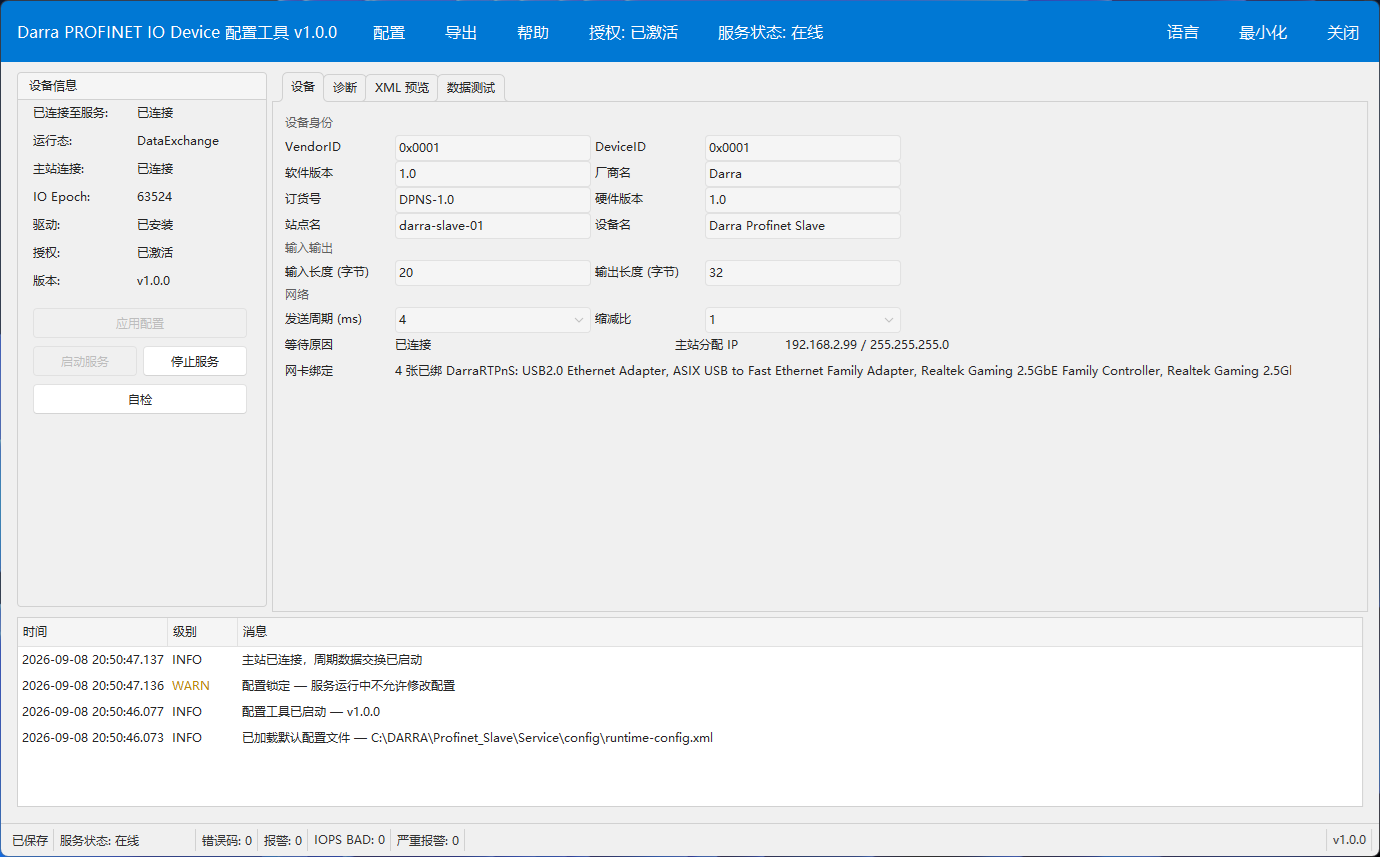
「デバイス」ページには三つのブロックがあります:
- 機器の識別情報:ベンダーID、デバイスID、サイト名、機器名、注文番号、メーカー名、ソフトウェアおよびハードウェアのバージョン
- 入出力:入力長、出力長(バイト)
- インターネット:送信クロック、削減率、NIC(ネットワークインタフェースカード)のバインディング
このページでは、 GSDML 方向:入力=デバイス → コントローラ(SDK Q)、出力=コントローラ → デバイス(SDK I)。データテストページは SDK の方向に従って読み進めてください。二組の注記は、それぞれ記載されているページに従って読んでください。
サイクル、設定は TIA を基準とします。ここでの入出力長は、 GSDML / TIA の設定と一致している必要があります。稼働中は設定を変更できません。まず停止し、変更後に適用してから再起動してください。
- サイト名 = オンライン上のこの機器の名前は、その TIA サイト内のPROFINET機器名と一致している必要があります
- 機器名 = GSDML 製品名(種類)。この機器のサイト名ではありません。
- サイト名の変更:「停止」→「サイト名の変更」→「設定の適用」→「開始」TIA の順で操作し、名前を変更してから再度アップロードしてください。再インポートする必要はありません。 GSDML
设备页
診断
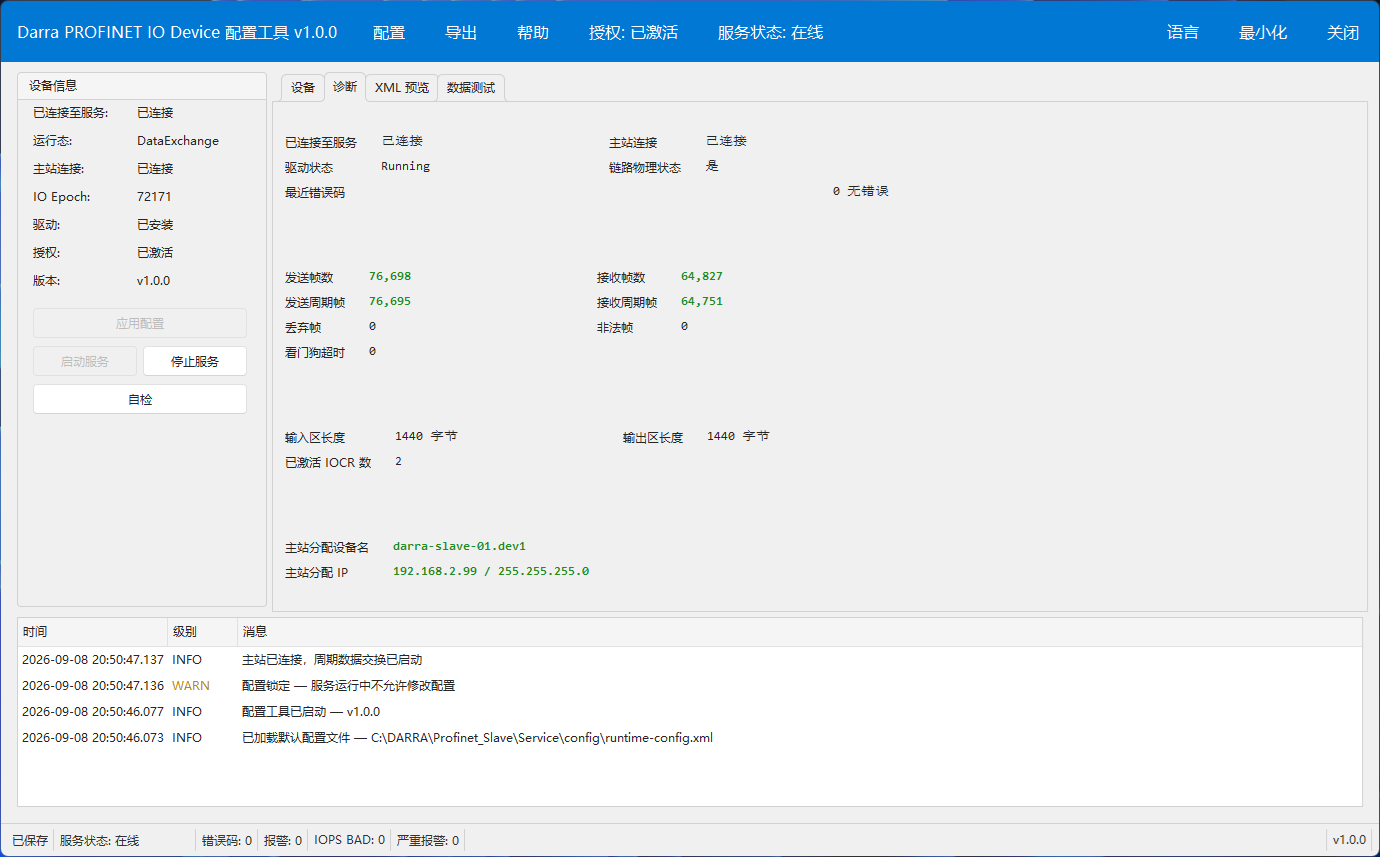
本機の稼働状況を確認する:IO コントローラが接続されているか、送受信カウント、プロセス領域の長さ、IO コントローラによって割り当てられたステーション名と IP。
诊断页
データテスト
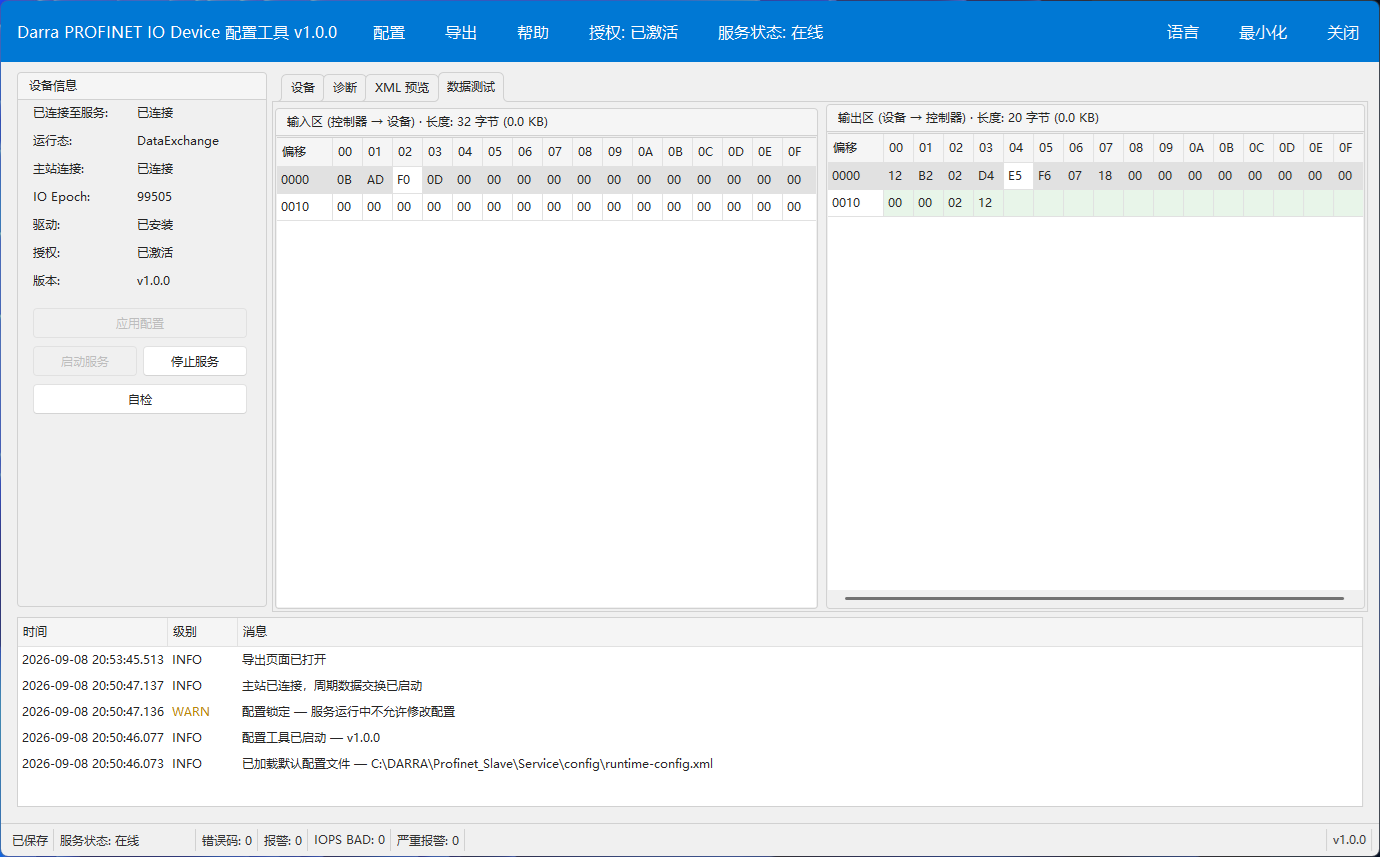
十六進数のプロセス領域。左側が入力領域(コントローラ → デバイス)、右側が出力領域(デバイス → コントローラ)です。フィールドプログラムによるIの読み取りおよびQへの書き込みは、これら二つの列の方向と一致します。
数据测试
保存
上部バーの「設定」でプロジェクトを保存します。「設定を適用」で現在のパラメータを有効にします。実行中は、この項目は使用できません。
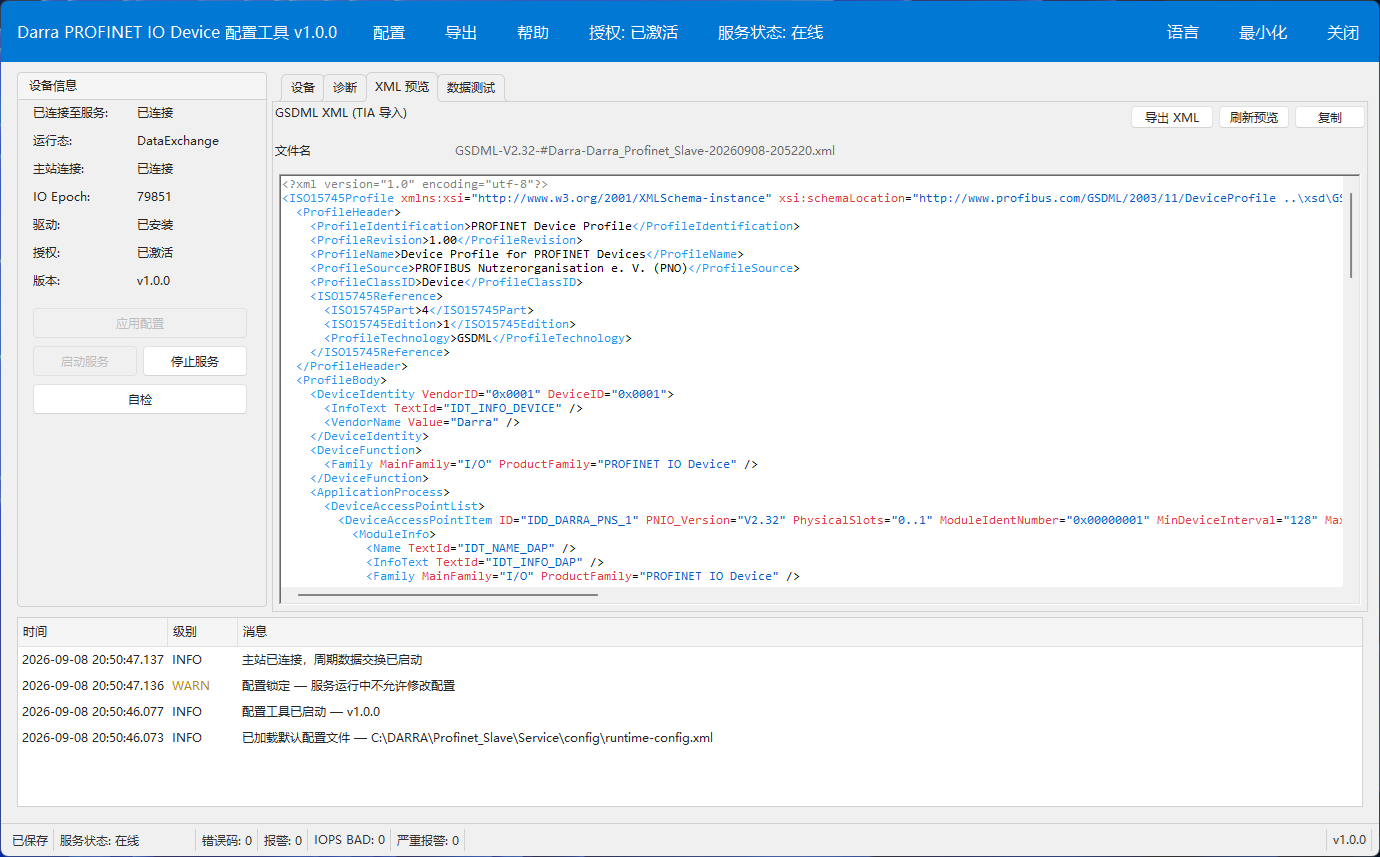
エクスポート GSDML
上部メニューの「エクスポート」、または「XML プレビュー」ページの「エクスポート XML」をクリックします。イン TIA ポート可能な形式で保存します GSDML。「プレビューを更新」をクリックして、現在の設定を確認します。
XML 预览
入出力の長さを変更した後、再度エクスポートしてインポートし直してください TIA。
エクスポートプログラム
上部の「エクスポート」タブでは、C / C++ / C# / Java / Python / Rust のサンプリングコードを出力することもできます。
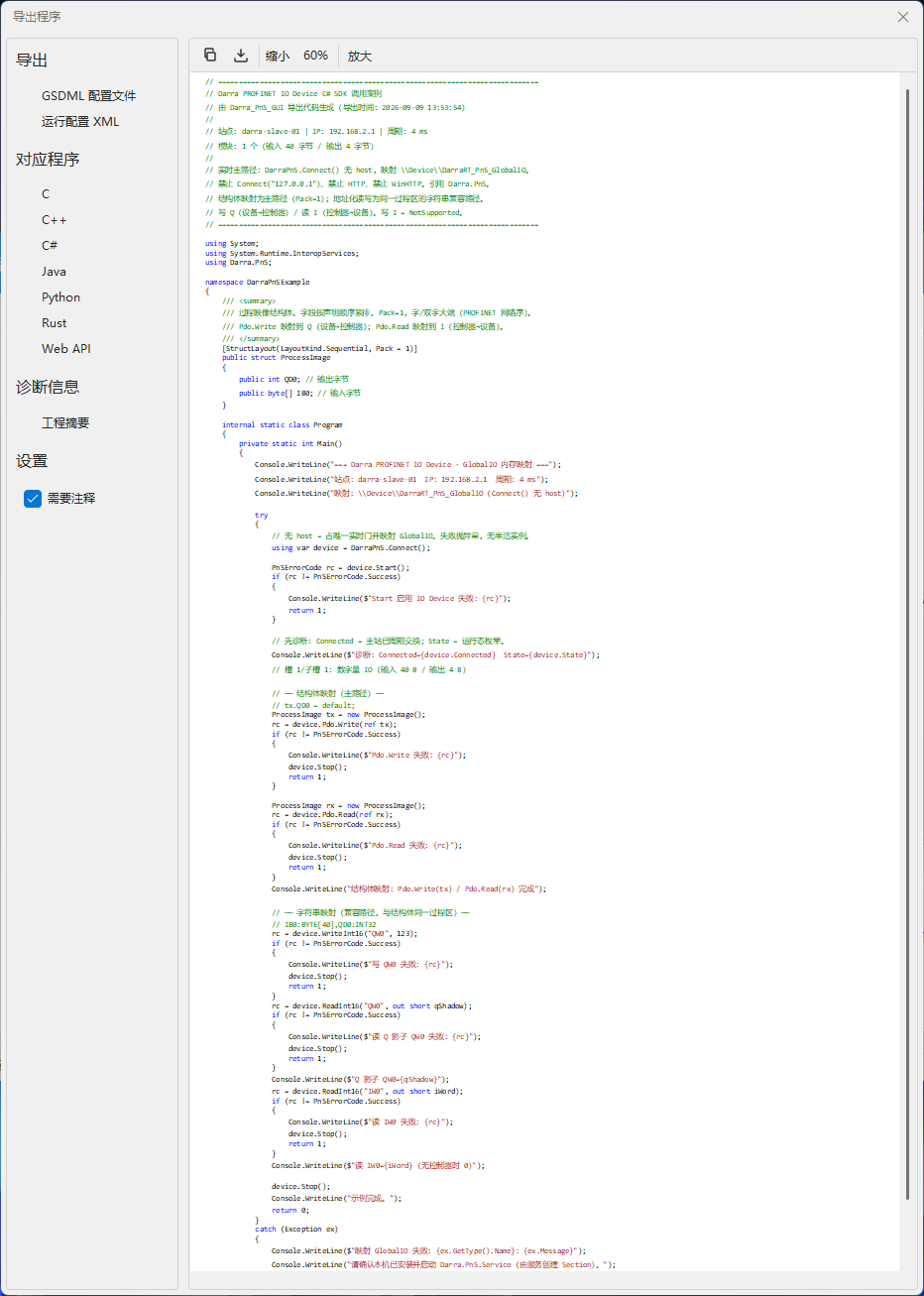
导出程序
にイン TIA ポートする
- 「オプション」→「ファイル GSD の管理」→ エクスポートの追加 GSDML
- ハードウェアカタログ:その他の現場設備 → その他のイーサネット機器 → PROFINET IO → I/O → Darra → PROFINET IO Device → Darra Profinet Slave、ネットに引きずり込む
- コントローラ内で、ステーション IO 名、周期、入出力の長さを設定する
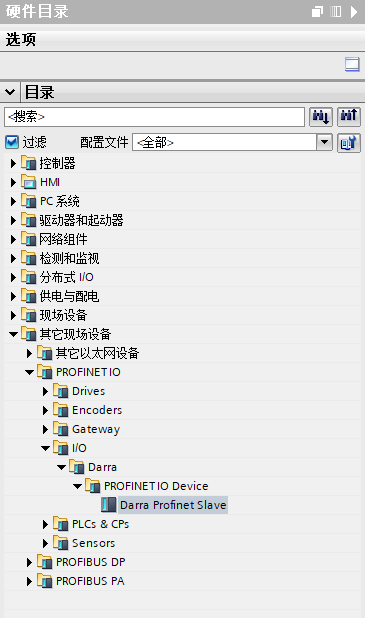
TIA 硬件目录
サイト名は、設定ツールの「サイト名」と一致している必要があります。
設定、アップロード、起動
で設定 TIA し、PLCにアップロードします。アップロードが完了したら、設定ツールの左側にある「サービスを開始」をクリックします。コントローラとデバイスは、構成に従ってプロセスデータをやり取りします。